차례 · 에이전트 열기
사용 안내
에이전트 열기
새 에이전트를 열고, 하던 대화를 이어 엽니다.
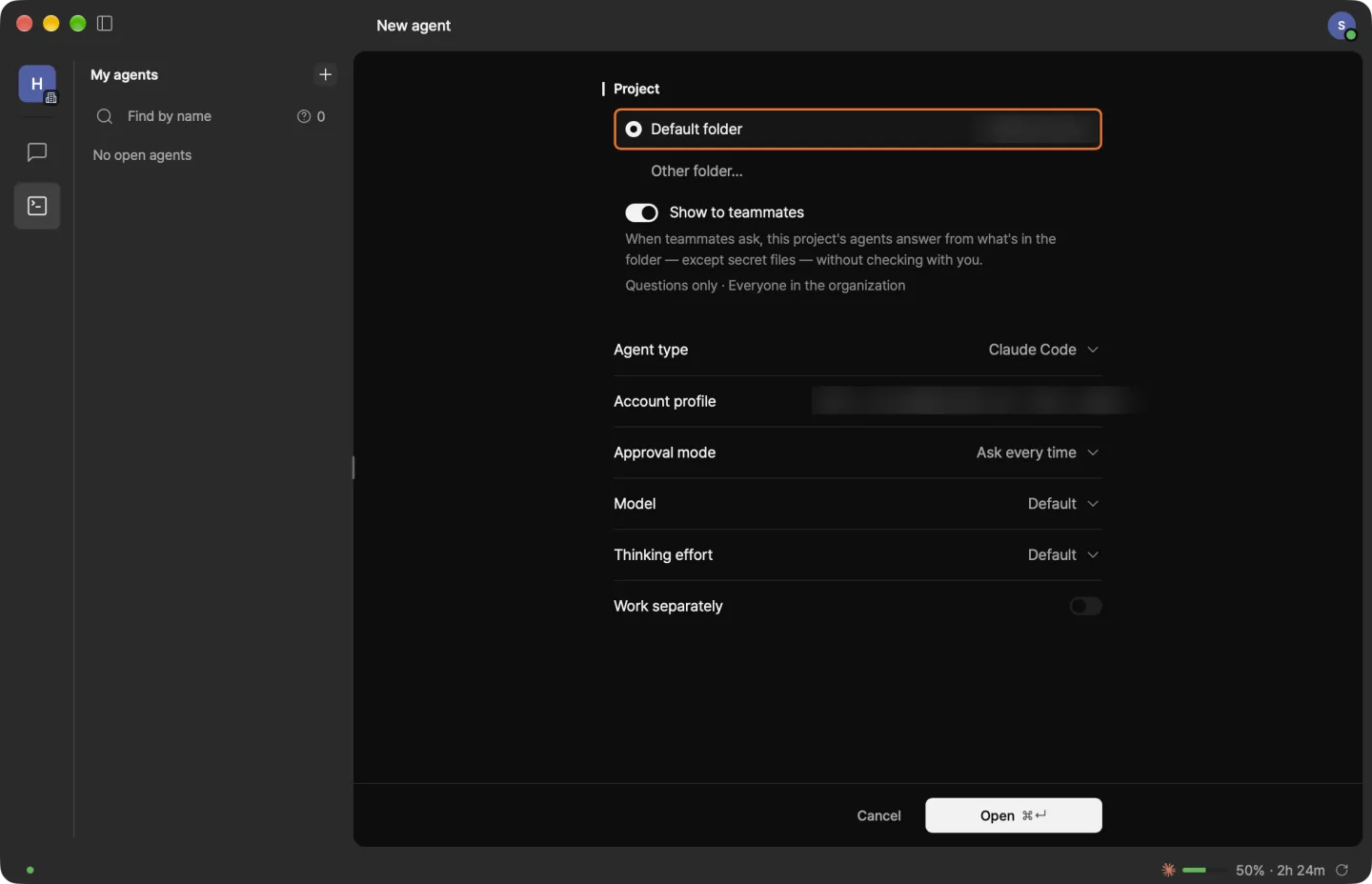
새 에이전트
- ⌘N 을 눌러 새 에이전트 창 열기
- 프로젝트에서 에이전트가 일할 폴더 고르기 — 처음 고른 폴더면 동료에게 보이기도 정함(프로젝트를 동료에게 보이기)
- 필요하면 계정 프로필·확인 방식·모델 바꾸기
- 열기(↵) 누르기
앱에서 연 에이전트도 터미널과 같은 환경에서 일합니다. 셸 설정 파일(.zshrc 등)에 둔 값을 그대로 이어받습니다.
연 에이전트는 왼쪽 레일 내 에이전트 목록에 프로젝트별로 보입니다.
터미널에서 열기
- 메뉴 막대에서 lodelai › 터미널 명령 ‘lodelai’ 설치… 고르기
- 터미널에서
lodelai를 치면 지금 폴더로 새 에이전트 창이 열림 — 다른 폴더는lodelai <폴더> - 설정을 보고 열기(↵) 누르기
~/.local/bin/lodelai가 이미 있으면 바꾸지 않음- PATH 에 넣으라는 안내가 뜨면 안내의 복사 버튼을 눌러 그 한 줄을
~/.zshrc끝에 붙여 넣고, 터미널 창을 새로 열기
하던 대화 이어 열기
- lodelai 에서 연 대화 — ⌘N 창에서 프로젝트를 고르면 지난 대화가 보임
- lodelai 밖에서 연 대화 — 목록에 보이지만 동료에게는 안 보임, 줄 끝의 눈 꺼짐 아이콘을 누르고 lodelai 에서 이어 열기 누르기(오른쪽 클릭도 됨), 일하는 중이면 끝난 뒤 열림, 그 터미널에서 계속 쓰려면 같은 칸의
lodelai claude를 복사해 터미널에서 실행
상태 읽기
줄마다 아이콘 하나가 상태입니다. 마우스를 올리면 글로 보입니다.
- 처리 중 — 아이콘이 돎
- 나를 기다림 — 내 답이나 허락을 기다림, 색과 숫자로 표시
- 꺼짐 — 흐림, 고르고 다시 열기 누르기
모델 바꾸기·대화 압축
에이전트를 고르고 ⌘⇧I 로 에이전트 정보를 엽니다.
- 모델 — 눌러 다른 모델 고르기
- 대화 압축 — 사용량 막대 끝 버튼 누르기
에이전트가 처리 중이면 두 버튼이 흐립니다. 끝난 뒤 누릅니다. lodelai 에서 연 에이전트만 됩니다.
다른 Claude 계정 쓰기
- 설정 › 계정 프로필의 다른 계정 줄에서 + 누르기
- 브라우저에 Claude 로그인 화면이 열림 — 로그인하면 새 계정 프로필이 생김
- 새 에이전트 창의 계정 프로필에서 골라 쓰기
- 브라우저가 안 열렸으면 그 줄의 ⋯ › 로그인 주소 열기 누르기, 브라우저가 코드를 보여 주면 나온 칸에 넣고 보내기 누르기
다음: 프로젝트를 동료에게 보이기